


目次
ガントチャートとは何か
 出典:Cacoo(カクー)
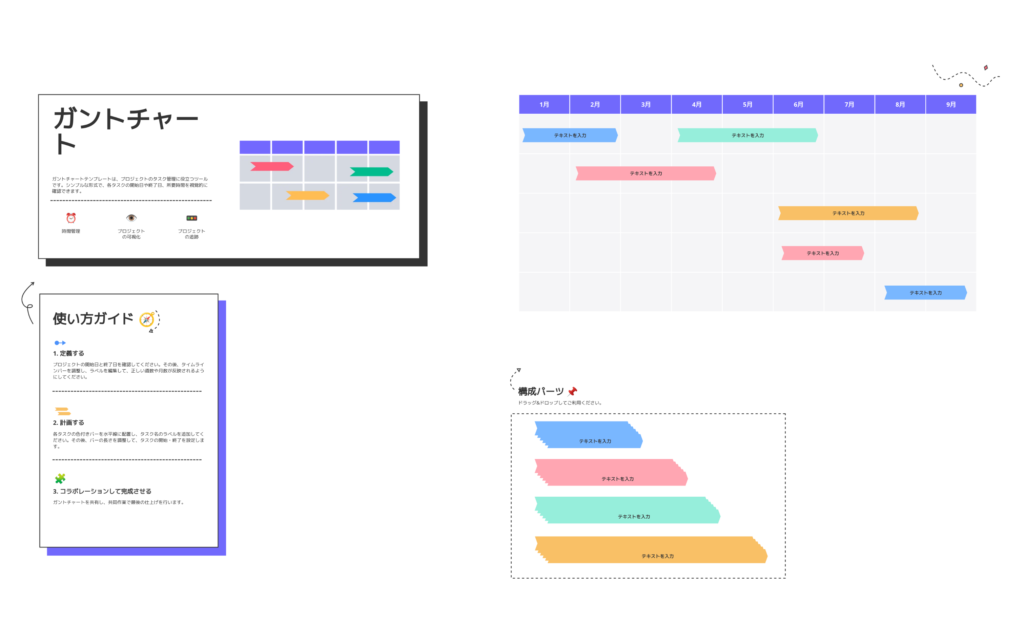
ガントチャートとは、プロジェクトの進捗状況を視覚的に把握するための工程管理表です。横軸に時間(日付や週)、縦軸にタスクや担当者を配置し、各タスクの開始日・終了日を横棒(バー)で表します。「計画表」「工程表」と呼ばれることもあります。
プロジェクト全体の作業量・スケジュール・担当者を一枚のチャートで把握できるため、 プロジェクト管理やスケジュール管理に広く活用されています。
ガントチャートの構造と読み方
ガントチャートは次の3要素で構成されます。
- 縦軸:タスク一覧(WBSに基づく作業内容や担当者)
- 横軸:日付・時間
- 横棒バー:各タスクの期間を示す帯グラフ
ガントチャートのメリット・デメリット

導入することで得られる3つのメリット
1. プロジェクト全体を可視化できる
ガントチャートの最大の強みは、プロジェクト全体のスケジュールと進捗状況を一元的に把握できる点です。各タスクの開始・終了・担当者が一枚のチャートに集約されるため、チームメンバー全員が同じ情報をもとに動けます。
2. タスク間の依存関係を把握できる
どのタスクが完了すれば次のタスクに着手できるか、という「依存関係」をガントチャートで明示できます。
3. 遅延を早期に発見しやすい
当初の計画を表す計画バーと、実際の進捗を表す実績バーを並べて表示することで、どの工程でどれだけ遅れが発生しているかをすぐに確認できます。問題の発見が早まることで、リカバリー策を講じる時間的余裕が生まれます。
運用時に注意したい2つのデメリット
1. 更新・メンテナンスに手間がかかる
タスクの変更や遅延が発生するたびにチャートを更新しなければならず、特にExcelやスプレッドシートで管理する場合は手間がかかります。更新を怠ると、チャートの内容が実態とズレてしまい、正確なスケジュールが把握できなくなったり、遅延を見逃したりする恐れがあります。
2. タスク数が増えると見づらくなる
タスクが多い場合、詳細情報などを全て書き込むと見づらくなります。ガントチャートには必要最低限の情報だけを書き込むようにしましょう。類似のタスクはまとめて表示するのも1つの方法です。
WBSとガントチャートの違いと使い分け

WBS(Work Breakdown Structure:作業分解構造図)とガントチャートはどちらもプロジェクト管理ツールですが、役割が異なります。
| 項目 | WBS | ガントチャート |
|---|---|---|
| 目的 | タスクの洗い出し・細分化 | スケジュールと進捗の管理 |
| 表現形式 | ツリー図・リスト | 横棒グラフ |
| 時間軸 | なし | あり |
WBSでプロジェクトに必要なすべての作業を洗い出し、それをもとにガントチャートを作成するという流れが一般的です。
WBSがプロジェクトの骨格とすれば、ガントチャートはその骨格に時間という肉を付けるツールといえます。いきなりガントチャートを作成しようとすると、工数の見積もりが甘くなり、無理なスケジュールになりがちです。
WBSの作成には、Cacoo(カクー)のWBSテンプレートが便利です。プロジェクト管理・計画カテゴリには17件のテンプレートが揃っており、WBSとガントチャートを組み合わせたプロジェクト管理をスムーズにスタートできます。
ガントチャートの作り方:5つのステップ

ステップ1:WBSでタスクを洗い出す
まずWBSを作成し、プロジェクトに必要な作業をすべて書き出します。大きなタスクを小さな単位に分解し、担当者と工数を割り当てます。
ステップ2:タスクの依存関係を整理する
どのタスクが他のタスクに依存しているかを確認します。「A完了後にBを開始」といった前後関係を明確にしておくと、スケジュールの組み方が精度を増します。
ステップ3:各タスクの開始日・終了日を設定する
依存関係と工数の見積もりをもとに、各タスクのスケジュールを決めます。マイルストーン(中間目標)もあわせて設定しておくと、プロジェクト全体の進み具合を確認しやすくなります。
ステップ4:チャートに落とし込む
タスク・期間・担当者をガントチャートツールまたはExcelに入力します。ツールを使う場合は、ドラッグアンドドロップで期間を調整できるものが多く、修正も容易です。
ステップ5:定期的に更新・見直す
ガントチャートは作って終わりではありません。実績と計画を定期的に照らし合わせ、遅延や変更が発生した際には速やかにチャートを更新します。ガントチャートを活用しながらPDCAサイクルを回すことで、プロジェクト管理の精度が上がっていきます。
ガントチャートに向いているシーン・向かないシーン

向いているシーン
- 複数のタスクが並行して進行するプロジェクト
- タスク間の依存関係が多く、順序管理が必要な業務
- チームメンバーに進捗状況をリアルタイムで共有したい場合
- Webサイト構築、システム開発、イベント企画など期限が明確なプロジェクト
向かないシーン
- タスクの全体像がまだ固まっていない、探索的なフェーズ
- 作業内容が頻繁に変化するアジャイル開発(その場合はカンバンボードが適しています)
- 単発のシンプルな業務
ガントチャート作成に使えるツール「Cacoo(カクー)」
 出典:Cacoo(カクー)
Cacoo(カクー)でガントチャートを作る
ガントチャートの作成・共有に活用できるツールとして、Cacoo(カクー) をご紹介します。
Cacooは、ヌーラボが提供するオンラインホワイトボードツールです。ブラウザのみで動作し、専用アプリのインストールは不要。URLの共有でチームメンバーと共同編集・コメントのやりとりができます。
Cacoo(カクー)の主な特長と、ガントチャート管理への活用メリット
1. 豊富なテンプレートですぐに作成できる
フローチャート、WBS、プロジェクト管理など17件のプロジェクト管理系テンプレートを収録。テンプレートをもとにドラッグアンドドロップで編集できるため、ゼロからチャートを設計する手間が省け、立ち上げ直後のプロジェクトでも素早く可視化できます。
2. チームで同時に編集・コメントできる
Cacoo(カクー)はリアルタイムの共同編集に対応しています。ガントチャートの更新をメールで通知する手間が不要になり、メンバー全員が常に最新の状況を把握できます。複数部門が関わるプロジェクトでも、認識のズレを防ぐ合意形成がしやすくなります。
3. 人数無制限のシンプルな定額制
メンバーが増えても追加料金が発生しないため、チームの規模が変動しやすいプロジェクトでもコストを気にせず利用できます。社外のパートナーや他部門の関係者を招待して一緒にチャートを確認・更新することも可能です。
4. セキュアな共有機能
チャートを外部共有する際にパスワードや公開期限を設定できます。機密性の高いプロジェクト計画を、必要な関係者にだけ安全に共有できます。
Cacoo(カクー)のガントチャートテンプレートについて、詳細は以下のページをご参照ください。
プロジェクトの全タスクとスケジュールを棒グラフで可視化するガントチャート
まとめ
ガントチャートは、プロジェクトのタスク・期間・担当者を横棒グラフで一元管理する工程表です。全体の可視化、依存関係の把握、遅延の早期発見といった点で、プロジェクト管理の現場に欠かせないツールです。
WBSでタスクを洗い出してからガントチャートを作成し、定期的な更新を続けることで、その効果は最大化されます。Cacoo(カクー)のようなオンラインツールを活用すれば、チーム全体でリアルタイムに情報を共有しながらプロジェクトを前進させることができます。
オンラインホワイトボードツール「Cacoo(カクー)」では、本記事で紹介したテンプレートを含む180種類以上の豊富なテンプレートをご用意しています。クラウドツールのため、チームでアイデアを出し合いたいときや、複数人で共同作業を行いたい場合にもおすすめです。「Cacoo(カクー)」を効果的に活用して、アイデアを形にしてみませんか。